

Facebook(フェイスブック)へのログインをはじめ、アカウントの削除や利用解除する際にも必要なパスワードを忘れてしまった時の対処法方法を紹介します。


- 5000を超えるコンテンツ
- 国内最大
- すべての作品見放題
Facebookのパスワードを忘れた場合の対処法【アプリ】
解説に使用している画像はiPhone版のFacebookアプリですが、Android版の手順も同じです。
ログインしていない場合
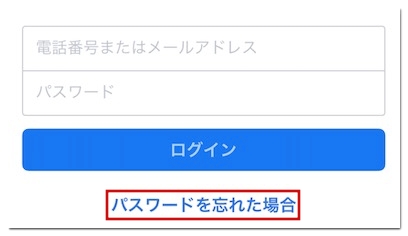
まずはログイン画面に表示されている「パスワードを忘れた場合」をタップして、検索ボックスに電話番号やメールアドレスを入力してアカウントの検索を行います。
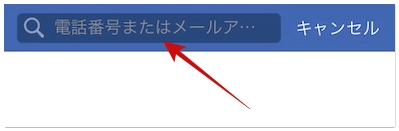
ご自身のアカウントが表示されたら「次へ」をタップしてください。

そうするとパスワードリセットに必要な6桁のセキュリティコードが送られてくるので、コードを入力して「次へ」と進みます。
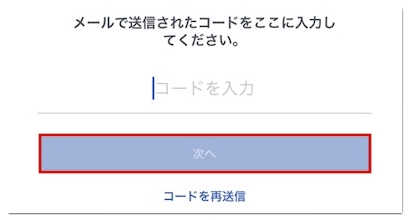
次の画面ではログインしている他のデバイスからログアウトするかどうか確認されるので、いずれかを選択して「次へ」と進んでください。
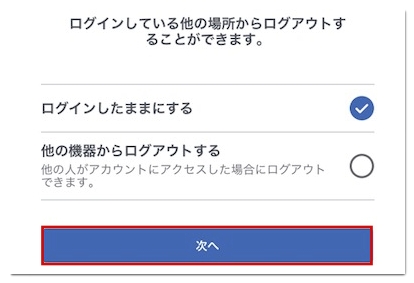
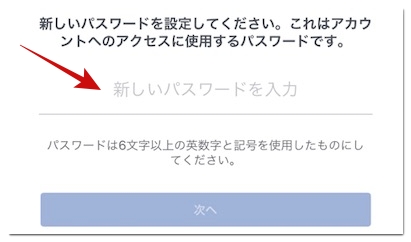
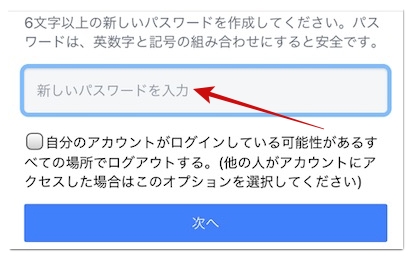
最後に新しいパスワードを入力するとリセット手続きは完了です。
ログインしている場合
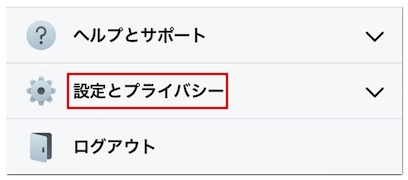
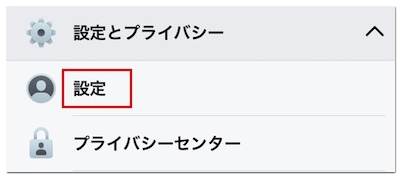
まずはメニューをタップして「設定とプライバシー」→「設定」の順に進みます。

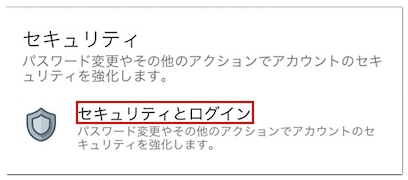
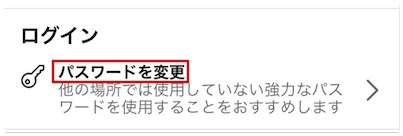
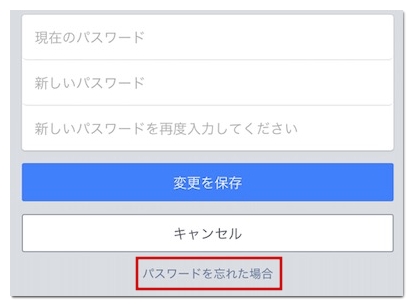
次に「セキュリティとログイン」→「パスワードを変更」の順に進み「パスワードを忘れた場合」をタップしてください。
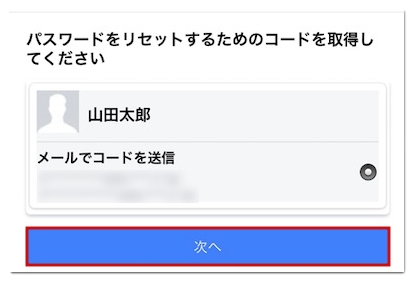
続いて「次へ」をタップすると6桁のセキュリティコードが送られてくるので、コードを入力して「次へ」と進みます。
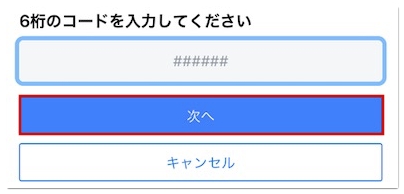
これで新しいパスワードを作成できます。
Facebookのパスワードを忘れた場合の対処法【PC】
ログインしていない場合
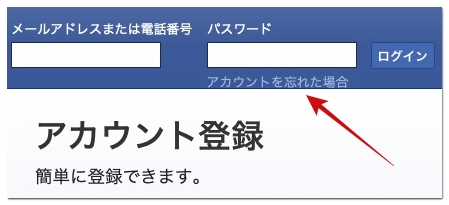
まずはログイン画面の「アカウントを忘れた場合」をクリックしてください。
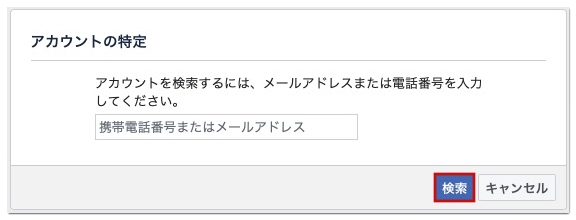
続いてパスワードを忘れてしまったアカウントに登録している電話番号やメールアドレスを入力してアカウントを検索します。
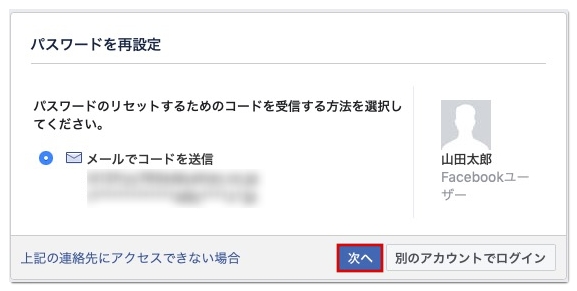
アカウントがヒットしたらパスワードにリセットに使うコードの受信方法を選択して「次へ」と進んでください。
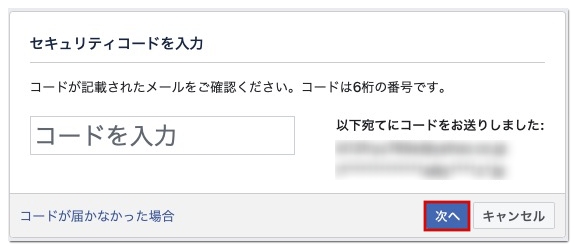
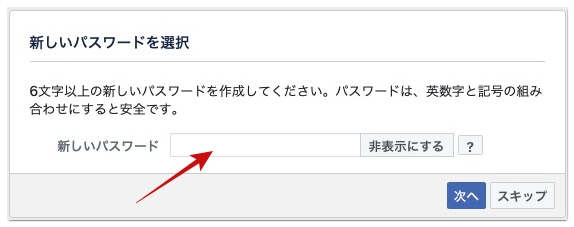
送られてきた6桁のセキュリティコードを入力して「次」へと進むと、パスワードを再設定できます。
ログインしている場合
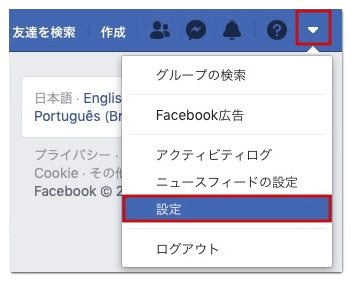
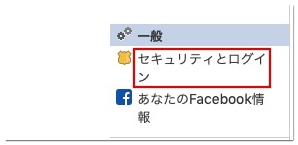
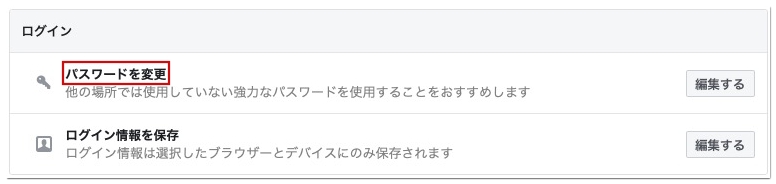
Facebookにログイン中の場合は、画面右上の「▼」をクリックして「設定」→「セキュリティとログイン」へと進んでください。
続いて「パスワードを変更」→「パスワードを忘れた場合はこちら」へと進み、セキュリティコードを送信します。
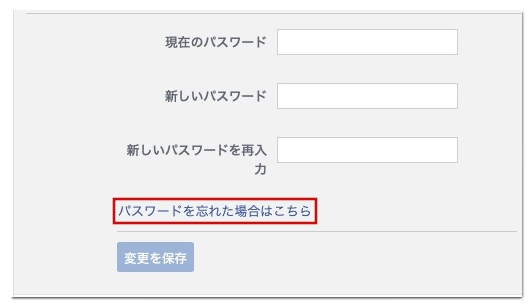
メールやSMSで送られてきたセキュリティコードを入力すると、以前のパスワードはリセットされて、パスワードの再設定が可能になります。